Tips dan Trik Cara Install Appsync 7.0+ di iOS 7
Tips dan Trik Cara Install Appsync 7.0+ di iOS 7 DaryCrack adalah tempatnya download aplikasi gratis mulai dari aplikasi komputer gratis, aplikasi android gratis, apk android gratis, game pc gratis, game android gratis, tutorial, tema wordpress dan lain lain. Disini admin hanya mengutip dari berbagai sumber dan bukan murni buatan admin namun admin tidak lupa sebagai blogger, admin selalu memberi halaman sumber yang sudah admin kutip, jadi admin tidak merasa bersalah karena berbagi dengan cara mengutip tidak dengan cara membuat artikel sendiri. Sekian dulu dari admin semoga artikel yang admin kutip dibawah bermanfaat Terimakasih
Langkah cara menginstall Appsync untuk iOS 7


Langkah cara menginstall Appsync untuk iOS 7
- Buka aplikasi cydia kamu
- Tap Pada Manage button.
- Lalu Tap pada Sources button.
- Tap lagi pada Edit button dan tekan Add.
- Sekarang tambahkan repo repo.hackyouriphone.org
- Setelah repo telah terinstall, cari Tweak yang bernama AppSync for iOS 7.0+

- selesai!
Cara Install apps iPhone, Memasukkan Lagu dan Poto lewat iTools
iTools didesain dan dikembangkan dengan sedemikian rupa untuk memudahkan para pengguna iPhone/iPod/iPad. Jika Anda sudah mencobanya pasti akan mengerti dengan sendirinya cara menggunakan aplikasi ini. Namun saya akan menuntun Anda yang masih awam dengan software ini.
1. Menginstall iPhone Apps (ekstensi .IPA)
Caranya sangat mudah Anda tinggal klik tombol warna hijau bertuliskan install lalu cari file IPA yang sudah di Anda save di PC dan tunggu proses sampai selesai.

Tampilan Instal Apps
2. Memasukkan lagu
Caranya juga sangat mudah, tinggal klik import pilih file mp3/m4a selesai deh. O iya file mp3/m4a Anda juga bisa diedit info disini tinggal klik kanan-Edit info.

iTools Transfer MP3
3. Memasukkan Poto
Gampang banget, tinggal klik import aja, mau bikin folder baru dulu juga bisa.
Tampilan layar transfer Poto

Cepat, mudah dan ringan itulah kesan setelah memakai software ini, tidak perlu sync, tidak perlu library, dan tidak pake lama.
1. Menginstall iPhone Apps (ekstensi .IPA)
Caranya sangat mudah Anda tinggal klik tombol warna hijau bertuliskan install lalu cari file IPA yang sudah di Anda save di PC dan tunggu proses sampai selesai.

Tampilan Instal Apps
2. Memasukkan lagu
Caranya juga sangat mudah, tinggal klik import pilih file mp3/m4a selesai deh. O iya file mp3/m4a Anda juga bisa diedit info disini tinggal klik kanan-Edit info.

iTools Transfer MP3
3. Memasukkan Poto
Gampang banget, tinggal klik import aja, mau bikin folder baru dulu juga bisa.
Tampilan layar transfer Poto

Cepat, mudah dan ringan itulah kesan setelah memakai software ini, tidak perlu sync, tidak perlu library, dan tidak pake lama.
Cara Install Sygic Indonesia di IPhone (Full Crack)
Kali ini saya akan membahas tentang bagaimana cara instalasi sygic di dalam sistem operasi iphone, tentunya akan sedikit berbeda dengan cara instalasi di dalam sistem operasi android. untuk disini tool yang diperlukan diantaranya.

- IPhone anda harus sudah di Jailbreak untuk caranya anda bisa melihatnya di sini atau sini
- Sudah Terinstall AppSync 7.0+ (Crack) anda bisa menginstallnya melalui cydia atau bisa melihat tutorialnya di sini
- iTools anda bisa mendownloadnya di sini
- Sygic.ipa (400 MB) anda bisa mendownloadnya di Part1, Part2, Part3
Bila semua sudah di persiapkan sekarang waktunya untuk menginstall kedalam iphone anda langkah - langkahnya adalah sebagai berikut :
Buka aplikasi iTools arahkan ke Aplications, lalu drag and drop sysic.ipa ke jendela aplikasi.

catatan :
"Jika anda bermasalah verification failed berarti anda belum menginstall AppSync"
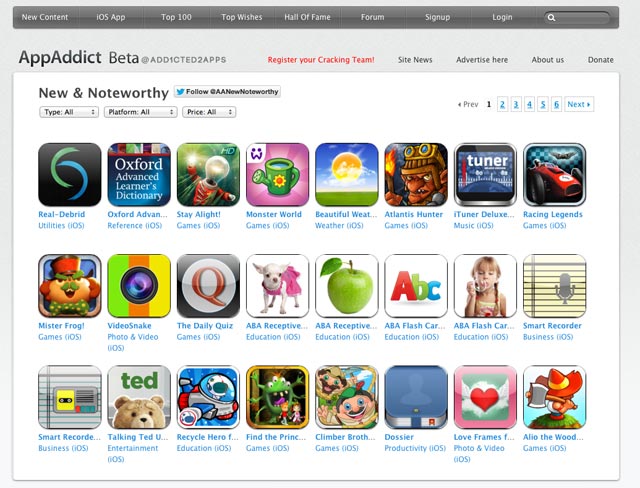
AppAddict solusi baru pengganti Installous

Sekarang, telah hadir satu lagi aplikasi pengganti Apptrakr,
Memperkenalkan AppAddict, AppAddict hadir sebagai salah satu Pengganti Apptrakr, AppAddict memiliki fitur seperti ;
- Top Apps
- Ability to search for apps
- iTunes Descriptions
- Rating
- ScreenShoots
- Download link
Bagaimana
Cara menginstalnnya pada device kita? , mari ikuti beberapa langkah mudah
dibawah ini ;
Yang pertama
mesti kalian lakukan ada, iDevice kalian mesti sudah ter-jailbreak. kalian bisa
menghubungi kami bisa idevice kalian belum terjailbreak.
Setelah itu ,
Tap Cydia ( Tunggu sampai selesai, jika cydia dapat keadaan
update )

kemudian Manage,
lalu Sources dan Tap Edit ( pojok kanan atas
) , setelah itu tap Add ( pojok kiri atas ). Instal lah
repo dibawah ini ;
http://appaddict.org/repo
Add source,
Setelah
selesai, tap return to cydia, dan keluar dari cydia.
Tap Safari dan
masukan "http://appaddict.org/app" ( tanpa tanda kutip
)

Slide to
install, sesuai
dengan instruksi yang tertulis pada safari kalian,, tunggu sebentar sampai
AppAddict selesai terinstall.

Tap AppAddict
dan kalian siap menikmatinya


Cara Jailbreak Untethered iOS 8.1.2 di iPhone, iPad dan iPod Touch

Cara Jailbreak Untethered iOS 8.1.2 di iPhone, iPad dan iPod
Touch - iOS 8.1.2 telah resmi
diperkenalkan Apple beberapa hari yang lalu, untuk semua pengguna iPhone, iPad
dan iPod touch yang menggukan iDevice kompatibel dengan iOS 8. Update ini hadir
bertujuan untuk memperbaiki beberapa bugs, dan terkhusus pada ringtone yang
telah dibeli oleh pengguna yang menghilang secara misterius di perangkat
mereka. Jika anda mengalami hal serupa, silahkan perbarui perangkat anda ke iOS
8.1.2 untuk memperbaiki masalah ini.
Untuk anda yang pecinta jailbreak, mungkin sedikit merasa
ragu-ragu untuk memperbarui perangkat anda ke iOS 8.1.2, karena berakibat bisa
menghilangkan jailbreak di iOS sebelumnya. Tapi anda tidak perlu khawatir,
setelah iOS 8.1.2 dirilis Apple pada pekan kemarin, Team hacker yang disebut
Taig yang sebelumnya bertanggung dalam merilis tool jailbreak untuk iOS 8.1.1,
Kembali memperbarui aplikasi jailbreak mereka ke versi 1.2.0 untuk support
dengan iOS 8.1.2 yang berjalan di iPhone, iPad dan iPod. Aplikasi ini juga
sudah support dengan bahasa inggris, jadi anda tidak perlu bingun lagi dengan
bahasa cina yang hadir pada awal aplikasi ini dirilis. Jadi bagi anda yang
telah memperbarui perangkat anda ke iOS versi ini, bisa menikmati dan
mendapatkan kembali jailbreak.
Beberapa point penting yang harus anda ketahui sebelum
memulai proses Jailbreak di perangkat anda.
1. Jika perangkat anda sebelumnya diperbarui dengan metode
OTA, sebaiknya restore kembali menggunakan iPSW iOS 8.1.2, untuk mendapatkan
iOS yang lebih fresh dan menghidari gagal jailbreak. karena kebanyakan kasus
gagal jailbreak disebabkan perangkat yang diperbarui dengan OTA.
2. Tool Jailbreak TaiG untuk saat ini hanya dirilis untuk
pengguna OS windows saja, jika anda pengguna Mac OS X, anda bisa menginstall
windows di macbook dengan Dualboot atau
menggunakan virtual machine.
3 . Untuk menghindari sesuatu yang tidak dinginkan, seperti,
terjadinya error yang menyebabkan gagalnya proses jailbreak, sebaiknya backup
data-data anda menggunakan iTunes atau iCloud, sehingga anda tidak kehilangan
data-data berharga yang terdapat pada iPhone, iPad dan iPod anda.
4. Jika anda menggunakan Antivirus di komputer atau laptop
yang anda gunakan untuk melakukan jailbreak, sebaiknya non-aktifkan untuk
sementara, jika perlu firewall juga non-aktifkan untuk sementara sebelum
memulai proses.
5. Daftar perangkat yang support dengan TaiG jailbreak, bisa
anda lihat dibawah ini:
- iPhone 6, iPhone 6 Plus, iPhone 5s, iPhone 5c, iPhone 5, iPhone 4S
- iPad Air 2, iPad Air, iPad 4, iPad 3, iPad 2
- iPad mini 3, iPad mini 2, iPad mini
- iPod touch 5G
Setelah anda memahami point-ponit diatas, kita lanjutkan
dengan proses jailbreak iOS 8.1.2 di iPhone, iPad dan iPod touch.
Step 1 : Pastinya untuk melakukan jailbreak anda membutuhkan
toolnya, silahkan download Taig Jailbreak di Link ini.
Step 2 : Setelah anda selesai mendownload, Unzip file
tersebut, dan tempatkan pada desktop komputer anda. ini untuk memudahkan anda
untuk memulai jailbreak.
Step 3 : Nah, Sekarang anda sambungkang perangkat (iPhone,
iPad atau iPod Touch) menggunakan kable USB, mungkin iTunes akan terbuka dengan
otomatis, silahkan anda tutup dulu iTunesnya, sebelum melanjutkan.
Step 4 : Buka perangkat anda, kemudian, non-aktikan fitur
passcode dan find my iPhone, anda bisa mengakses aplikasi Setting, untuk
melakukan hal ini.
Step 5 : Pada tahap ini, silahkan buka jailbreak, dengan
cara klik kanan pada Taig Exe, kemudian pilih "Run By
Administrator", jika windows
menampilkan popup klik saja "Yes". ini bertujuan agar aplikasi bisa
berjalan dengan baik di komputer anda.
Step 6 : Mungkin TaiG akan membutuhkan beberapa menit, untuk
mendeketsi perangkat dan iOS terinstall di perangkat, Nah, hilangkan centang
pada box yang kedua, dan tetap biarkan tanda centang pada box pertama dengan
Label "Cydia". Karena jika anda tidak menghilangkan centang pada Box
kedua, Aplikasi Appstore cina untuk aplikasi bajakan, akan ikut terinstall juga
pada perangkat anda, setelah proses jailbreak.
Step 7 : Silahkan, Klik Tombol jailbreak yang berwarna
hijau, untuk proses jailbreak, anda juga akan melihat sebuah lingkaran yang
menunjukan progress bar.
Step 8 : Setelah proses jailbreak selesai, iPhone, iPad dan
iPod anda akan restar, dan aplikasi akan menampilkan gambar emotion
"Senyum". Setelah normal, anda akan melihat Cydia di springboar anda.
Silahkan anda buka, untuk mendownload Aplikasi dan tweaks favorit anda.
Cara Jailbreak iOS 7.1.2

Apple baru saja merilis iOS 7.1.2 untuk iPhone, iPad dan
iPod touch untuk perbaikan bug dan update keamanan.
Kabar baiknya adalah bahwa iOS 7.1.2 dapat Jailbroken
menggunakan Pangu luar kotak, sehingga jailbreakers dapat memperbarui aman
perangkat iOS Anda ke iOS 7.1.2, dan menggunakan Pangu untuk jailbreak itu.
Beberapa poin penting sebelum Anda melanjutkan:
Harap dicatat Pangu adalah jailbreak untethered untuk iOS
7.1, iOS 7.1.1 dan iOS 7.1.2. Jika Anda berada di iOS 8 – iOS 8.1 kemudian
memeriksa panduan berikut tentang cara untuk jailbreak iOS 8 – iOS 8.1
menggunakan Pangu:
Cara Jailbreak iOS 8 – iOS 8.1 pada Windows
Cara Jailbreak iOS 8 – iOS 8.1 pada Mac
Pangu mendukung berikut iOS 7.1 – iOS 7.1.2 perangkat:
iPhone 5s, iPhone 5c, iPhone 5, iPhone 4S dan iPhone 4
iPad Air, iPad 4, iPad 3, iPad 2
iPad mini, mini Retina iPad
iPod touch 5G
Nonaktifkan kode akses sebagai jailbreak mungkin gagal, jika
passcode diaktifkan (Settings -> Umum -> Kunci Kode Sandi On -> Turn
Off Passcode).
Mengambil cadangan dari perangkat Anda menggunakan iTunes
atau iCloud sebelum melanjutkan.
Pastikan Anda telah memperbarui iTunes ke versi terbaru.
Harap dicatat bahwa jailbreaking perangkat iOS Anda dapat
membatalkan garansi dan karenanya melanjutkan dengan hati-hati dan risiko Anda
sendiri.
Langkah 1: Download versi terbaru dari Pangu jailbreak untuk
Mac atau Windows dari halaman ini .
Langkah 2:
Pengguna Mac: klik dua kali pada file dmg Pangu Anda hanya
download untuk me-mount.
Pengguna Windows: Jalankan file exe Pangu sebagai
Administrator. Klik kanan pada exe Pangu dan pilih “Run as Administrator”
pilihan.
Langkah 3: Anda harus disajikan dengan layar seperti yang
terlihat di bawah ini. Klik tombol Jailbreak hitam.
Langkah 4: Ikuti petunjuk pada layar. Aplikasi ini akan
meminta Anda pada satu titik untuk mengatur perangkat iOS Anda ke 2 Juni. Untuk
melakukan hal ini, pergi ke Settings -> Umum -> Date & Time.
Langkah 5: Setelah Anda mengubah tanggal, harus memulai
kembali proses dan menginstal aplikasi Pangu pada perangkat iOS Anda.
Langkah 6: Tekan pada aplikasi Pangu pada layar Asal
perangkat Anda ketika diminta untuk melanjutkan proses jailbreak. Anda akan
mendapatkan pesan peringatan, yang akan meminta Anda apakah Anda “yakin ingin
membuka Application” Pangu “dari Pengembang” Distribusi iPhone:. Teknologi
komunikasi Hefei Bo Fang co, Ltd “?. Sentuh tombol Continue untuk melanjutkan
proses jailbreak.
Langkah 7: Tunggu perangkat Anda untuk reboot beberapa kali.
Setelah beberapa menit Anda akan melihat bahwa Anda memiliki Cydia pada layar
rumah Anda dan Anda akan siap untuk mulai menginstal tweak pada iOS 7.1.2. Anda
juga dapat kembali untuk mengatur waktu secara otomatis melalui aplikasi
Settings.
Pengguna Mac dapat memeriksa video tutorial kami jika Anda
memerlukan bantuan:
Dan pengguna Windows dapat memeriksa video tutorial kami
jika Anda memerlukan bantuan:
Setelah proses jailbreaking selesai, jangan lupa untuk
checkout artikel kami tentang tips untuk menjaga perangkat Jailbroken Anda aman
. Periksa posting kami untuk daftar aplikasi jailbreak kompatibel dan tweak
untuk iOS 7.1.1
jika Anda telah berhasil Jailbroken perangkat Anda.
Tips mengatasi masalah
Jika Anda terjebak pada “sumber memuat, silakan tunggu …”
ketika Anda memulai Pangu, kemudian ikuti panduan untuk memperbaiki masalah:
Mendapatkan Terjebak di ‘sumber Loading “? Berikut ini Cara
memperbaikinya
Jika proses hang di “Penyuntikan bundel silakan tunggu …”
kemudian ikuti panduan untuk memperbaiki masalah.
Pangu Jailbreak hang di ‘Suntik Bundles’? Coba memperbaiki
ini
Seperti biasa, mari kita tahu bagaimana kelanjutannya di
komentar di bawah.
CARA MODIFIKASI HEADSET BIASA MENJADI HEADSET SONY ERICSSON ( Android )
Ternyata sudah lama juga saya tidak membuat postingan di
blog ini, mungkin karena kesibukan jadi belum sempat iseng – iseng lagi,
seperti diketahui headset soner android sendiri berbeda dengan headset sony
atau type android lainya, jadi pada saat kita memasang headset yang bukan brand
dari soner kemungkinan besar akan not support, seperti yang saya alami karena
sony ericsson saya WT19i headsetnya hilang beli kesana kesini ternyata banyak
yang tidak support akhirnya saya putusin untuk membeli lewat online yaitu seri
mh650

Tetapi barang yang datang malah seri mh650c

Karena saya males komplain dan penasaran dengan cara
kerjanya akhirnya saya potong kabel headset, dan saya teliti isinya, tenyata di
dalam konektor itu ada perbadaan dari headset biasa dan headset soner (khusus
yang android).
.jpg)

Supaya lebih kokoh dan kuat beri pelindung menggunakan kabel tube

Setelah saya coba untuk mengutak atiknya ternyata berhasil
mengkonversi dari headset biasa menjadi headset android sony ericsson, sekarang anda bisa menggunakan tombol headset untuk navigasi music atau semacamnya, semoga
artikel ini bermanfaat :D
8 Tips Memilih CCTV

Teknologi pengintai CCTV berkembang sedemikian pesat dan teknologi CCTV terbaru saat ini berupa IP Camera digital. Teknologi IP Camera digital ini memberikan keunggulan-keunggulan canggih untuk memonitor, merekam, dan melihat aktifitas di dalam maupun diluar propeti Anda. Dengan pilihan produk yang sangat banyak saat ini, memahami pilihan produk tersebut menjadi hal yang rumit atau membingungkan untuk sebagian orang. Apakah ingin menggunakan CCTV yang sudah ada atau mengadposi teknologi jenis baru seperti IP Camera digital?
Berikut ini adalah 8 tips untuk memilih CCTV yang cocok untuk kebutuhan Anda;
1. Tetapkan Kriteria : Mengapa Saya membutuhkan CCTV?
Sangat penting untuk terlebih dahulu memahami apa yang Anda harapkan dari penggunaan CCTV. Apa yang orang lain anggap nyaman belum tentu memberikan kenyamanan yang sama untuk Anda. Apakah Anda mempertimbangkan untuk berinvestasi mencegah penjahat atau maling? Untuk merekam akses dari bangunan atau halaman? Untuk merekam aktivitas pada saat waktu tertentu, contohnya ketika Anda bepergian? Anda juga harus berpikir tentang apa yang akan Anda lakukan dengan informasi yang didapat dari penggunaan CCTV. Seberapa lama Anda ingin menyimpan hasil rekaman? Seberapa sering Anda akam memonitornya? Dengan pertanyaan ini Anda akan dapat mengetahui mengenai spesifikasi kamera yang Anda inginkan seperti resolusi kamera, lensa kamera seberapa jauh, atau kapasitas penyimpanan yang diinginkan. Hal-hal ini akan memudahkan Anda memilih CCTV yang tepat bagi kebutuhan.
2. Kebutuhan Dasar : Peralatan apa yang akan Saya butuhkan?
Pada dasarnya CCTV membutuhkan beberapa kamera yang sudah terpaket kan, software pendukung, dan DVR yang disertai media penyimpanan untuk mengolah gambar analog menjadi digital. Selain itu kebanyakan CCTV masih menggunakan kabel untuk menghubungkan CCTV yang satu dengan yang lain menuju DVR. Pada saat ini ada perkembangan teknologi CCTV yang lebih canggih berupa IP Camera Digital, IP Camera menghasilkan gambar digital sehingga tidak memerlukan DVR untuk mengolah gambar, selain itu IP Camera dapat di beli dalam jumlah satuan sesuai kebutuhan titik yang ingin diawasi.
3. Pilihan Rekaman : Bagaimana Saya menyimpan hasil rekaman?
Untuk CCTV Anda memerlukan DVR yang terhubung dengan media penyimpanan untuk menyimpan hasil rekaman, sedangkan pada teknologi IP Camera, sudah banyak tersedia pilihan untuk menyimpan langsung hasil rekaman pada IP Camera tersebut menggunakan SD card. Untuk penyimpanan dalam jumlah besar Anda dapat juga mengintegrasikan PC atau server pada IP Camera dengan menggunakan software tertentu.
4. Teknologi Pengintai : Bagaimana Saya memonitor gambar?
Tujuan utamanya adalah untuk mengetahui system yang Anda inginkan untuk melihat gambar hasil kamera Anda. Apakah Anda menginginkan ruang khusus yang dioperasikan oleh karyawan yang terlatih untuk memonitor gerakan? Apakah Anda menginginkan jasa orang ketiga untuk memonitor property Anda? Apakan Anda menginginkan untuk mengakses kamera Anda sendiri dari mana saja dan di mana saja? Apakah Anda ingin menerima email atau tanda bahaya ketika aktivitas mencurigakan terdeteksi kamera Anda? IP Camera mempunyai teknologi langsung untuk terhubung dengan internet.
5. Tetap Atau Bergerak : Apakah Saya membutuhkan kamera yang static atau dapat digerakan?
Kebanyakan CCTV belum dapat digerakan, IP Camera menjadi pilihan yang lebih fleksibel karena dapat menyediakan teknologi canggih seperti Pan Tilt Zoom (dapat di gerakan). Namun, dalam penggunaannya kadang dibutuhkan kombinasi antar yang static dan bergerak.
6. Keunggulan Camera : Apakah Saya membutuhkan IP Camera atau CCTV analog?
Ketika CCTV analog ideal untuk dapat memonitor satu titik saja, IP Camera memiliki keunggulan yang lebih banyak dibanding dengan CCTV analog. IP Camera memiliki resolusi yang jauh di atas CCTV pada umumnya, IP Camera dapat menghasilkan gambar high definition atau Megapixel sehingga dapat mendukun cakupan area yang luas dan mengamati gambar lebih detail. Bahkan beberapa IP Camera sudah dilengkapi dengan infrared untuk melihat dalam gelap dan juga two way audio system untuk memonitor atau merekam suara di sekeliling kamera.
7. Solusi Keamanan Pintar : Haruskah Saya menggabungkan CCTV dengan system keamanan yang lain?
CCTV kamera dapat di integrasikan dengan mudah untuk system keamanan yang lain seperti alarm keamanan.
8. Berinvestasi Secara Bijak : Bagaimana menetapkan budget penggunaan CCTV?
Ini sangat bergantung dengan kebutuhan Anda sendiri. Biasanya IP Camera lebih mahal dari CCTV analog namun IP Camera dapat menyediakan keunggulan berlimpah untuk kenyamanan Anda. Terkadang penggunaan IP Camera menjadi lebih murah dari penggunaan CCTV, karena CCTV biasa dijual satu paket dengan DVR sebagai contoh 4 unit kamera dan 1 unit DVR. Sedangkan Anda dapat membeli IP Camera secara satuan atau dalam jumlah ganjil sesuai kebutuhan.
sumber : http://foscamindonesia.com/
PRO EVOLUTION SOCCER 2013 RELOADED Full Crack
Download PRO EVOLUTION SOCCER 2013 RELOADED Full Crack
Siapa yang tidak kenal dengan Game PES 2013 ini. game semua
orang menyukainya.

Dengan PES 2013 ini, kita bisa berlatih akan trik dalam sebuah
permainan sepak bola dan memulainya di dunia nyata.
Game Sepak bola benar benar menyenangkan. melakukan
permainan untuk mengalahkan rekan kita yang lebih pintar memainkan permainan
ini merupakan sebuah tantangan dan harga diri. hehe..
System Requierement
Windows XP SP3, Vista SP2, 7.
- Intel Pentium IV
2.4GHz or equivalent processor.
- 1GB RAM.
- 8GB free hard disk space.
- 4x DVD-ROM Drive.
- DirectX 9.0c compatible video card. 128MB Pixel Shader 3.0
(NVIDIA GeForce 6200 / ATI Radeon X1300 / Intel HD Graphics 2000/3000).
- DirectX 9.0c compatible sound card.
- DirectX 9.0c or higher (included on Disc).
- Multiplayer: TCP/IP 192 kbps or higher.
- Windows compatible keyboard.
- 800 x 600 monitor resolution. RECOMMENDED SYSTEM
REQUIREMENTS UNTUK GAME PES 2013: - Windows XP SP3, Vista SP2, 7.
- Intel Core2 Duo 2.0GHz or equivalent processor.
- 2GB RAM. - 8GB free hard disk space.
- 8x DVD-ROM Drive.
- DirectX 9.0c compatible video card. 512MB Pixel Shader 3.0
(NVIDIA GeForce 7900 or AMD/ATI Radeon HD2400 or better).
- DirectX 9.0c compatible sound card.
- DirectX 9.0c or higher (included on Disc).
- Multiplayer: TCP/IP Broadband Internet connection.
- Windows compatible USB Gamepad.
- 1280 x 720 monitor resolution.
Langkah Install
SILAHKAN MOUNT PES 2013 USE DAEMON TOOLS atau Sejenisnya
Install PES, Gunakan SERIALDi bawah :
LIHAT CRACK DI PES 2013,
COpy FILE KE DIRECTORY INSTALLAN
BERIKAN FIREWALL Untuk MENghindari BLOKIR SERIAL
ENjoyy.
SERIAL :
SHVY-3LE9-TMNH-7K5L-JN73
E5DW-NHA5-RR9T-DLMH-A6NP
JX3P-2V79-SYH5-Y46F-TC7L
16 PART @ 293 MB
Via Firedrive
=> Part 1
=> Part 2
=> Part 3
=> Part 4
=> Part 5
=> part 6
=> Part 7
=> Part 8
=> Part 9
=> Part 10
=> Part 11
=> Part 12
=> Part 13
=> Part 14
=> Part 15
=> Part 16
Via Filesecure
=> PART 1
=> PART 2
=> PART 3
=> PART 4
=> PART 5
=> PART 6
=> PART 7
=> PART 8
=> PART 9
=> PART 10
=> PART 11
=> PART 12
=> PART 13
=> PART 14
=> PART 15
=> PART 16
sumber = www.kuyhaa-android19.com
password = www.kuyhaa-android19.com
PES 2006 sampai 2014 Reloaded Full
PES 2006 sampai 2014 Reloaded Full

Pro evolution soccer dari mulai versi 2006 , 2008, 2009,
2010, 2011, 2012, 2013, dan yang paling akhir 2014.
sebelumnya pro evolution soccer versi 2012, 2013 dan 2014
sudah di share, hanya tinggal menambah bebrapa versi variant lain.
cukup kesulitan juga untuk mencari versi lainya gan, karena
link link yang sudah tidak aktif. namun saya akan berusaha membagikanya.
dan segi spesifikasi tentu setiap Pes yang telah saya
sebutkan di atas, berbeda beda, dimana versi yang paling tua , yakni 2006 ,
2008, 2009 , 2010 , 2011 tidak terlalu membutuhkan spesifikasi besar terutama
dalam GPU atau VGA nya. namun untuk yang versi 2012 hingga paling akhir, untuk
memaksimalkan permainan dibutuhkan cukup energi memory VGA agar permainan
terasa sangat memuaskan.
PES 2007 ( tidak
dapat disediakan 'Missing')
Hal hal yang perlu di perhatikan
=> Langkah Mount file
=> Cara extract file berpart
=> Apa itu fungsi Add data recovery
=> Winrar versi Terbaru
=> cara agar download tidak corrupt
di mulai dari versi yang paling lama dulu
Pes 2006
MINIMUM SYSTEM REQUIREMENTS:
Windows 2000/XP
Intel Pentium III 800MHz or equivalent processor
(Athlon/Duron/Celeron)
256 MB RAM
NVIDIA GeForce 3 or ATI Radeon 8500 video card
DirectX 8.1 compatible sound card
DirectX 9.0c or higher (included on Disc 1)
1.5GB free hard disk space
Langkah Install
Extract file
kemudian Mount Game nya
lalu install, gunakan serial berikut
K7UR-DJNA-LJV3-SSLM-ATK6 NUX9-6CCY-X6CL-59MD-MC5H
4XXP-XJ4K-A236-R7UR-VPV2 F9CF-3REC-AAVA-PM9A-KY7T
selanjutnya, buka folder crack ( ada di file ISo )
copy "pes6.exe " ke tempat installasi game
C:\program files\Konami\Pro evolution soccer 2006
Replace ( ganti ) yang asli
done
Size : 3.2 Gb
@Part 700 Mb
Add data recovery 5%
Via Filecloud
=> Part 1
=> Part 2
=> Part 3
=> Part 4
=> Part 5
Via Userfiles
=> Part 1
=> Part 2
=> Part 3
=> Part 4
=> Part 5
PES 2008
System Requirements:
Windows XP
Intel Pentium IV 1.4GHz or equivalent processor
512 MB RAM
4.0GB free hard disk space
Langkah menjalankan ( perhatikan penting )
Download semua part, kemudian di extract
selanjutnya, extract lagi file "PES08.7z "
kemudian akan menemukan folder ( Pro Evolution Soccer 2008 )
nah, folder ( Pro Evolution Soccer 2008 ) nya di pindahkan
ke Drive D ( atau drive lainya )
saya ambil contoh ( driver D ), lihat gamabr di bawah ini :
pes+2008
lalu buka folder Pro Evolution Soccer 2008 nya, klik kanan
pada "Setup.reg"
lalu pilih Edit atau open with Notepad
silahkan ganti kata
"installdir"="C:\\Gaming\\Pro Evolution
Soccer 2008"
menjadi
"installdir"="D:\\Pro Evolution Soccer
2008"
apabila nyimpenya tidak sesuai dengan seperti yang telah
saya contohkan, silahkan disesuaikan urutan Directory folder nya
setelah mengedit selesai, silahkan Klik 2X Setup.Reg nya
yang sudah di edit, sampai sucsesfully
Done
untuk memulai, jalankan Setting untuk Config.
dan jalankan game PES2008.exe
Size : 2.9 Gb
@Part 700 Mb
Add data recovery 5%
Via Filecloud
=> Part 1
=> Part 2
=> Part 3
=> Part 4
=> Part 5
Via Tusfiles
=> Part 1
=> Part 2
=> Part 3
=> Part 4
=> Part 5
PES 2009
System Requirements
CPU: Intel Pentium IV 3.0GHz or AMD Athlon 64 or equivalent
or higher
RAM: 2GB RAM
VGA: DirectX 9.0c compatible video card. 256MB Pixel Shader
3.0 (ATI x1600 or NVidia 6800 GT/GS or better)
DX: DirectX 9.0c compatible
OS: Windows XP SP2, Vista
HDD: 8GB free hard disk space
Langkah Install dan aktivasi
kemudian Mount Game nya
lalu install, gunakan serial berikut
APVM-69N6-WW3U-UE7R-3PKM
selanjutnya, buka folder crack ( ada di file ISo )
copy "pes2009.exe "ke tempat installasi game
C:\program files\Konami\Pro evolution soccer 2009
Replace ( ganti ) yang asli
done
@Part 1 Gb
Add data recovery 5%
Via Filecloud
=> Part 1
=> Part 2
=> Part 3
=> Part 4
=> Part 5
=> Part 6
=> Part 7
Via Userfiles
=> Part 1
=> Part 2
=> Part 3
=> Part 4
=> Part 5
=> Part 6
=> Part 7
PES 2010
Minimum Pc requirements:
Windows XP SP3, Vista SP1, Windows 7
Intel Pentium IV 2.4GHz
1GB RAM
8GB HD free space
Langkah Install dan aktivasi
Download, kemudian Extract file
kemudian Mount Game nya
lalu install, gunakan serial berikut ( pilih salah satu )
5HRV-LVRU-F75R-MV2L-RK45
RPJ4-7YVV-XSV5-5JK2-H25T
AT7H-KMJL-334W-W3LT-XJWM
D565-K4ES-56JC-YNXN-54J3
CV3L-25UM-7NF7-7RJA-45C3
S2H6-5DTJ-MDPV-37N7-2FAT
73VD-V59A-5ACY-JPDV-EP9J
PJ5C-P7X9-F35D-FDDK-Y7J6
AKF7-LJPK-5YPS-JVDU-J4YP
9VNE-M9ME-KY9S-MVCV-27EM
selanjutnya, buka folder crack ( ada di file ISo )
copy "pes2010.exe "ke tempat installasi game
C:\program files\Konami\Pro evolution soccer 2010
Replace ( ganti ) yang asli
done
Size : 4.2 Gb
@Part 1 Gb
Add data recovery 5%
Via Filecloud
=> Part 1
=> Part 2
=> Part 3
=> Part 4
=> Part 5
Via Userfiles
=> Part 1
=> Part 2
=> Part 3
=> Part 4
=> Part 5
PES 2011
Pro Evolution 2011 MINIMUM SYSTEM REQUIREMENTS:
Windows XP SP3, Vista SP2, 7
Intel Pentium IV 2.4GHz or equivalent processor
1GB RAM
8GB free hard disk space
Langkah Install dan aktivasi ( Non aktifkan anti virus
karena rld.dll , rawan di anggap virus )
kemudian Mount Game nya
lalu install, gunakan serial berikut ( pilih salah satu )
SWY7-HTUN-3YF5-CD4D-W3AF
MCNC-5HJ3-F2VL-TRUH-MNKN
N5S6-5S3N-CV6E-SE5S-VLX2
AT5F-F9NS-4C94-JKHC-JNXU
VLD3-CPDS-3TTD-4HLV-NTMN
FLEF-DYFW-5DUA-AFCN-ACDN
RDHE-2FE2-4ARV-XFCK-4JTE
selanjutnya, buka folder crack ( ada di file ISo )
copy "pes2011.exe " dan "rld.dll" ke
tempat installasi game
C:\program files\Konami\Pro evolution soccer 2011
Replace ( ganti ) yang asli
done
Size : 4.9 Gb
@Part 1Gb
Add data recovery 5 %
Via Filecloud
=> Part 1
=> Part 2
=> Part 3
=> Part 4
=> Part 5
=> Part 6
Via Userfiles
=> Part 1
=> Part 2
=> Part 3
=> Part 4
=> Part 5
=> Part 6
PES 2012
PES 2013
PES 2014
sumber : www.kuyhaa-android19.com
password : www.kuyhaa-android19.com
Kitkat For WT19i Live With Walkman
Kali ini saya akan mambahas cara upgrade device WT19i menjadi Android Kitkat 4.2.2, Sebenernya caranya tidak terlalu rumit dan disini minim resikonya, sebenarnya Sony sendiri tidak mengeluarkan official update lagi untuk device - device lama seperti yang satu ini,tapi karena saya sudah terlanjur cinta sama device yang satu ini saya masih mencari costum - costum ROM nya seperti di forum.xda-developers.com, saya sudah memakai wt19i dari bulan November 2011, semenjak baru sudah sering di flash, unlock segala rupa sampai sekarang tidak pernah mengalami masalah sedikitpun, itu yang membuat saya malas untuk berpindah ke lain hati.
Sedikit info saja, untuk sony - sony sekarang agak manja dan cengeng. Saya sarankan sekali untuk anda yang memiliki Sony untuk tidak mengopreknya karena saya sendiri sudah kejadian beberapa kali Hardbrik dan tidak bisa diperbaiki, untung masih bisa garansi jadi langsung ditukar baru dan benar - benar baru, IMEI baru.Okey langsung saja kita coba untuk eksekusi :
Saya sarankan untuk yang sudah costum rom, ganti dulu ke rom yang official rom. caranya disini
Pertama siapkan dulu semua yang dibutuhin untuk upgrade :
1.Jangan lupa untuk membackup kontak, sms dan lain2, kalau memang bisa backup dulu system dari "cwm" nya
2.Siapkan CWM nya. caranya disini

3.Pilih "Wipe data/factory reset"
4.Pilih "Wipe Cache Partition"
5.Pilih "install zip"
6.Pilih "Choose zip from SD CARD"
7.Pilih Firmware "CARBON-KK-NIGHTLY-20140525-1054-coconut.zip"
8.Tunggu hingga proses selesai, jika CWM sudah tertulis "install complette" berarti proses anda berhasil
catatan :
Jika proses failed ada beberapa kemungkinan :
Tambahan :
Sedikit info saja, untuk sony - sony sekarang agak manja dan cengeng. Saya sarankan sekali untuk anda yang memiliki Sony untuk tidak mengopreknya karena saya sendiri sudah kejadian beberapa kali Hardbrik dan tidak bisa diperbaiki, untung masih bisa garansi jadi langsung ditukar baru dan benar - benar baru, IMEI baru.Okey langsung saja kita coba untuk eksekusi :
Saya sarankan untuk yang sudah costum rom, ganti dulu ke rom yang official rom. caranya disini
Pertama siapkan dulu semua yang dibutuhin untuk upgrade :
1.Jangan lupa untuk membackup kontak, sms dan lain2, kalau memang bisa backup dulu system dari "cwm" nya
2.Siapkan CWM nya. caranya disini
3.Pilih "Wipe data/factory reset"
4.Pilih "Wipe Cache Partition"
5.Pilih "install zip"
6.Pilih "Choose zip from SD CARD"
7.Pilih Firmware "CARBON-KK-NIGHTLY-20140525-1054-coconut.zip"
8.Tunggu hingga proses selesai, jika CWM sudah tertulis "install complette" berarti proses anda berhasil
catatan :
Jika proses failed ada beberapa kemungkinan :
- Memory penuh, biasanya di CWM tertulis inefficien memory.
- File zipnya corrupt, coba copy kembali file yang baru
Tambahan :
- karena rom ini menggunakan ROM dari cyanogenMod jadi seperti biasa untuk file Google aplikasinya terpisah anda bisa mendownloadnya disini
- untuk yang biasa menggunakan keyboard "xperia phonepad" anda bisa menggunakan ini.
- Untuk costum aplikasi musicnya Anda bisa menggunakan ini.
~Selamat mencoba~

Cara Flash Sony Xperia Firmware dengan FlashTool
Kali ini saya akan membahas cara flashing Sony Xperia, sebenarnya flash sony xperia apa saja caranya sama, tools yang akan kita gunakan disini adalah FlashTool Anda bisa mendownload versi terbarunya disini.
Perhatian juga untuk yang baru pertama kali melakukan hal ini, karena semua akibat yang ditimbulkan penulis tidak bertanggung jawab, walaupun kemungkinan boot loop sangat kecil, kemudian juga jangan panik kalau memang sampai terjadi sesuatu. mohon untuk dipikirkan resiko dan semuanya. Oke sekarang mulai saja pertama kita harus menyiapkan semua peralatan yang dibutuhkan antaranya :
Bila semua sudah disiapkan berarti sekarang kita bisa langsung memasuki proses eksekusinya :
1.Install Aplikasi seperti biasa
2.Jangan lupa untuk menginstallasi drive adb sony nya, lokasinya berada di "C:\Flashtool\drivers", tentunya


4.Bila Proses meminta install aniway saja terus, ketika proses selesai tekan volume bawah (-) sambil masukan kabel usb ke komputer/laptop anda, bila driver belum terdeteksi kemungkinan flashtool anda minta diupdate yang terbaru.
5.Copy kan file firmware yang kita download tadi ke "C:\Flashtool\firnwares"\

6.Buka Aplikasi FlashTool

7.Klik Icon Petir hitam (Flash Device), Pilih mode Flashmode
8.Disebelah kiri pilih firmware yang akan di Flash

9.Kemudian Klik Flash
10.Siapkan Device Android anda, setelah muncul jendela "wait for flash mode" tekan volume bawah (-) sambil masukan kabel usb di komputer/laptop anda, jika lampu led hijau anda sudah menyala berarti sudah oke, dan tunggu hinga proses selesai. Bila proses ada masalah coba update dulu flashtool anda, kemungkinan device anda masih terlalu baru :)

11.Bila flashtool sudah menunjukan seperti gambar dibawah berarti proses anda telah berhasil, selamat mencoba. SUKSES

Perhatian juga untuk yang baru pertama kali melakukan hal ini, karena semua akibat yang ditimbulkan penulis tidak bertanggung jawab, walaupun kemungkinan boot loop sangat kecil, kemudian juga jangan panik kalau memang sampai terjadi sesuatu. mohon untuk dipikirkan resiko dan semuanya. Oke sekarang mulai saja pertama kita harus menyiapkan semua peralatan yang dibutuhkan antaranya :
- Software FlashTool Flash, anda bisa mendownloadnya disini
- Firmware Sony Xperia, anda bisa mendownloadnya disini, filenya berektensi .FTF
- Kabel data, bisa diambil dari charger sony kita
Bila semua sudah disiapkan berarti sekarang kita bisa langsung memasuki proses eksekusinya :
2.Jangan lupa untuk menginstallasi drive adb sony nya, lokasinya berada di "C:\Flashtool\drivers", tentunya
3.tergantung dimana lokasi kita menginstallasi Flashtool nya, proses ini lumayan cukup lama
4.Bila Proses meminta install aniway saja terus, ketika proses selesai tekan volume bawah (-) sambil masukan kabel usb ke komputer/laptop anda, bila driver belum terdeteksi kemungkinan flashtool anda minta diupdate yang terbaru.
5.Copy kan file firmware yang kita download tadi ke "C:\Flashtool\firnwares"\
6.Buka Aplikasi FlashTool
7.Klik Icon Petir hitam (Flash Device), Pilih mode Flashmode
8.Disebelah kiri pilih firmware yang akan di Flash
9.Kemudian Klik Flash
10.Siapkan Device Android anda, setelah muncul jendela "wait for flash mode" tekan volume bawah (-) sambil masukan kabel usb di komputer/laptop anda, jika lampu led hijau anda sudah menyala berarti sudah oke, dan tunggu hinga proses selesai. Bila proses ada masalah coba update dulu flashtool anda, kemungkinan device anda masih terlalu baru :)